
# 四、在线客服
# 1. 欢迎语
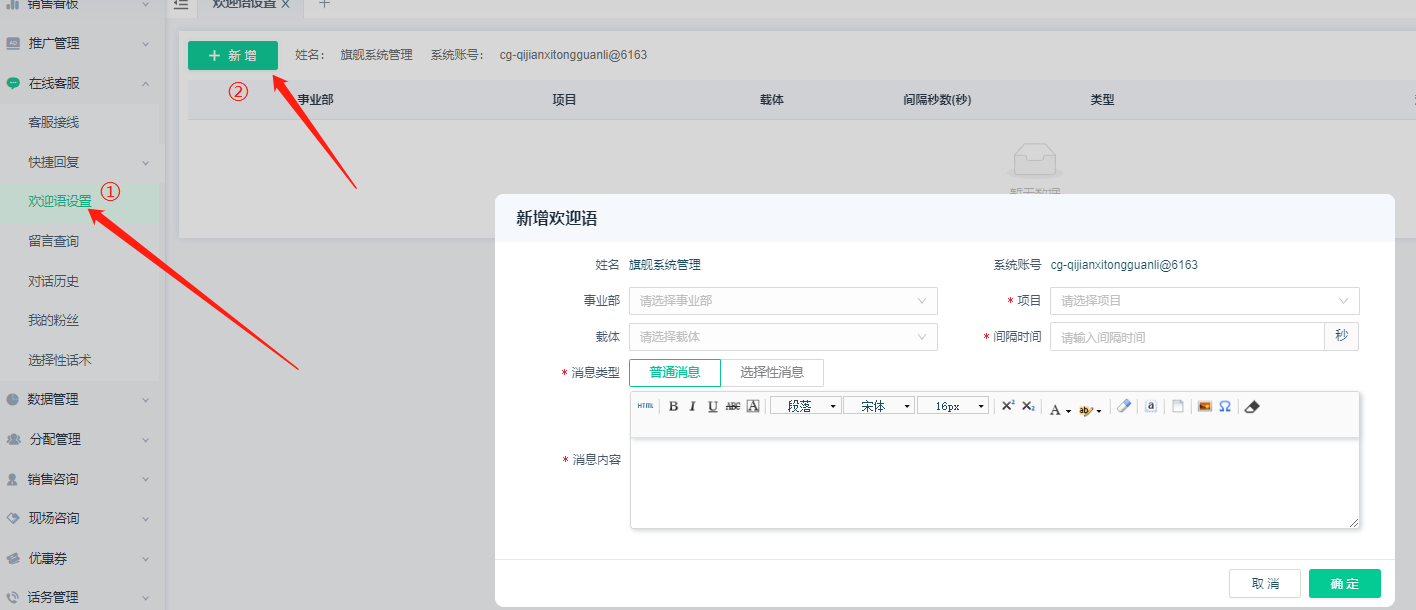
针对项目设定不同的欢迎,一个项目可设置多条欢迎语,按照欢迎语列表的先后顺序以及欢迎语的间隔时间发送对应的欢迎语,直到访客发消息或该项目下的欢迎语全部发送一次后停止发送。
欢迎语除此以外还有探头和客服分组中都可设置, 如果三个位置都设置也只会发送一次欢迎语
发送顺序的优先级:探头>客服分组>个人 ;
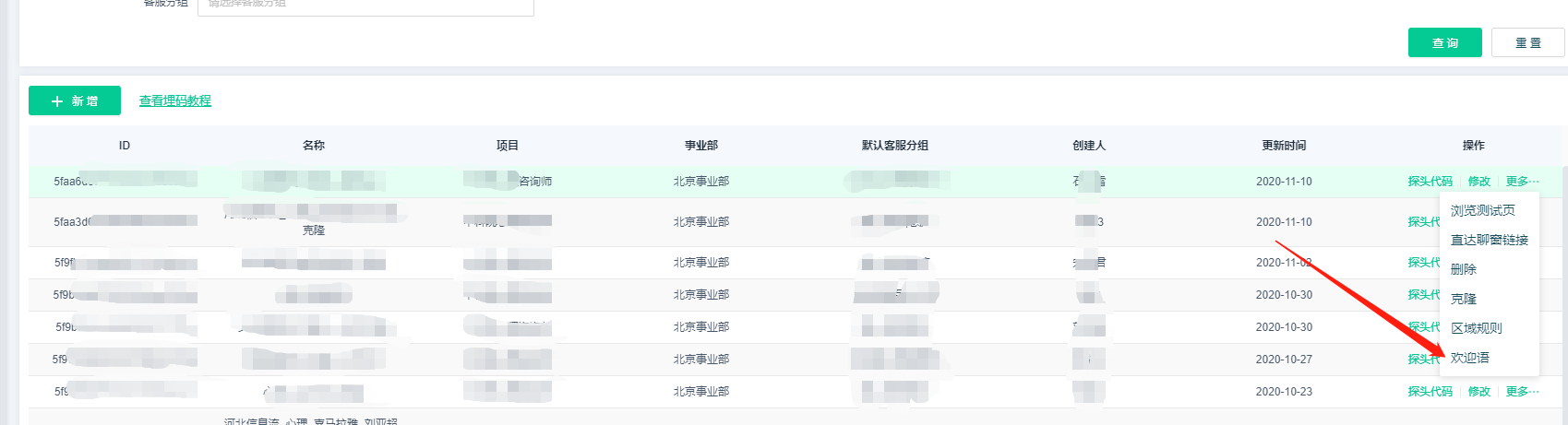
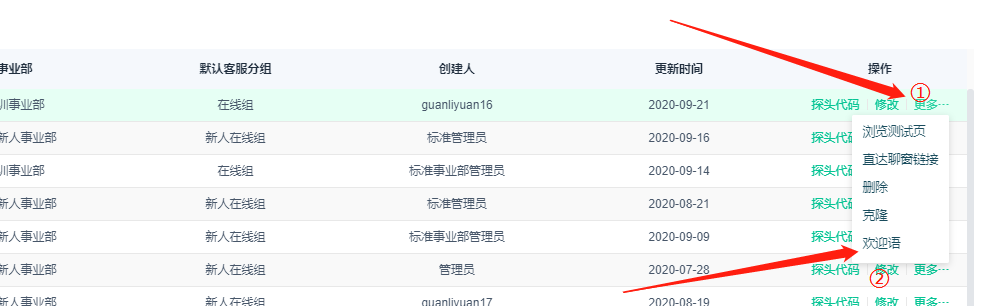
设置欢迎语的三个入口:
①探头的欢迎语
②客服分组欢迎语
③个人欢迎语
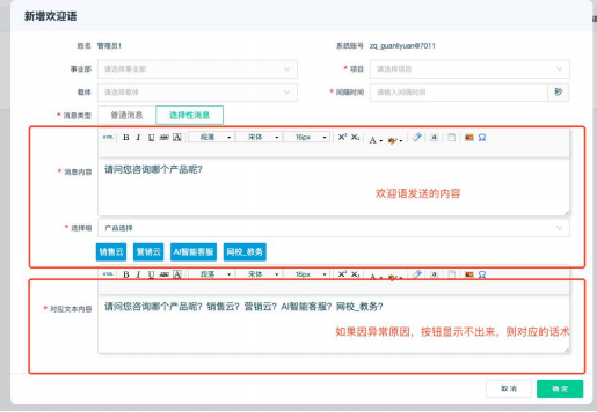
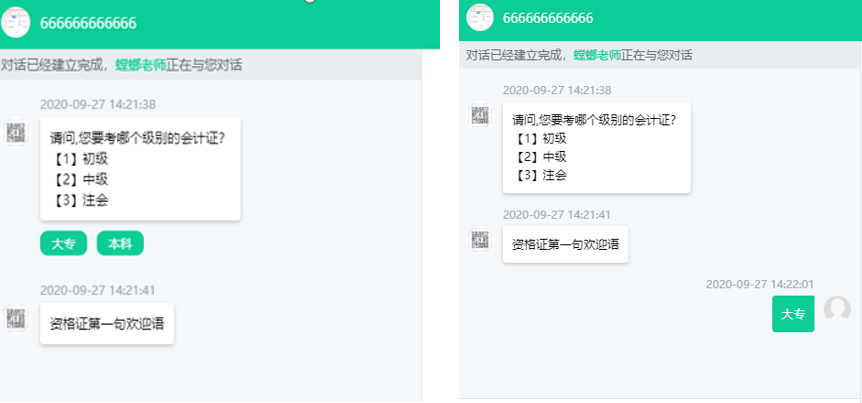
除普通欢迎语外, 欢迎语还支持设置选择性消息
选择性消息:需要提前配置好可选择的内容(由螳螂运营配置),然后再创建欢迎的时候选择组就会下拉出来话术组,配置后会发送对应的选择性消息,学员可进行选择
# 2. 快捷回复
# 2.1 个人快捷回复
个人快捷回复由在线咨询师自己进行设定,设定后在线咨询师接线时可以使用;只有自己可以看到;
快捷回复支持批量导入,如果没有该按钮可以联系螳螂运营添加导入按钮, 进行导入后,可在导入记录查看导入情况 ;
# 2.2 组快捷回复
由在线主管以上的管理层进行设定,可针对不同的客服分组设定不同的组快捷回复;设定后该分组下的所有咨询师都是可以使用的;
快捷回复支持批量导入,如果没有该按钮可以联系螳螂运营添加导入按钮,进行导入后,可在导入记录查看导入情况 ;

# 3. 客服接线
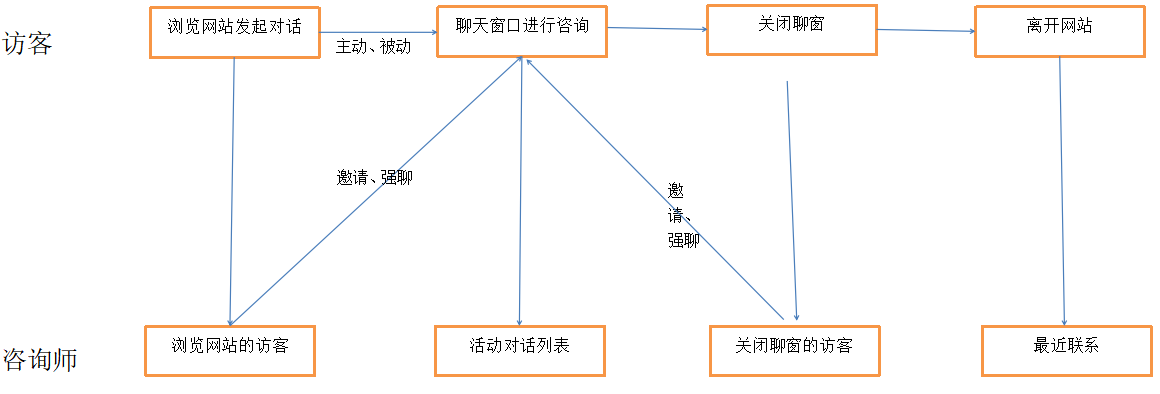
会话列表说明
# 3.1 个人信息
登录系统后,点击右上角账号---个人信息----可设置对外的头像和昵称;
# 3.2 在线状态
在线:登录系统后默认状态,可正常接线(除权重或上限因素外);
离线:不能接线;
置忙:只有熟客可以进行,熟客是指之前是我接待的访客;
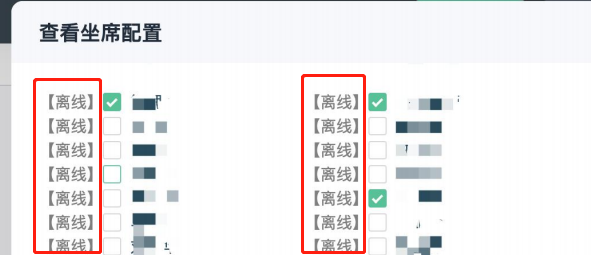
观察坐席:默认只能查看自己的接线情况,点击观察坐席可以选择想要查看的其他咨询师接线情况, 支持显示坐席当前状态(在线/离线/置忙) ;
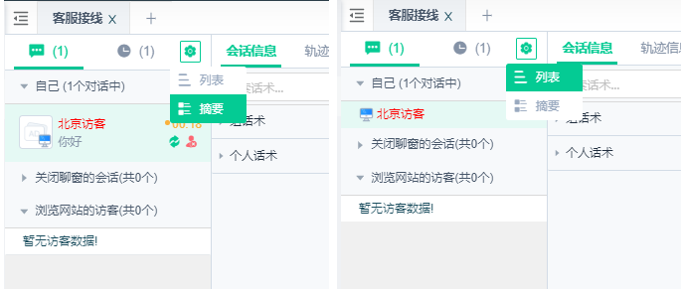
会话中呈现持列表模式和摘要模式(显示最近一句话和对话时长),接线客服可以自己切换模式
聊天设置:可设置鼠标移入话术标题时,右侧是否显示具体话术内容
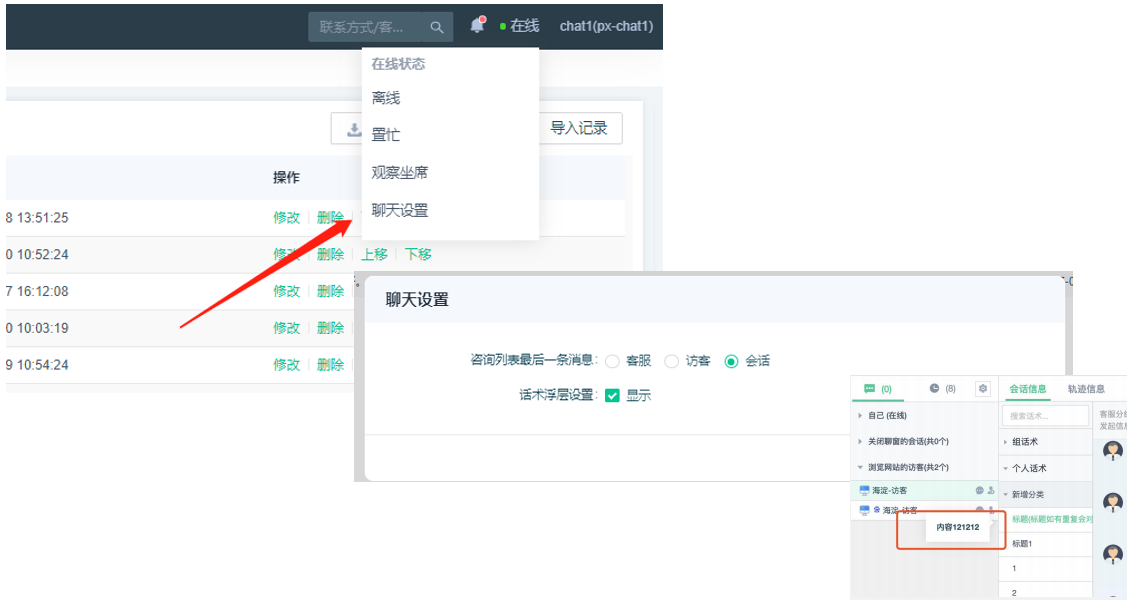
# 3.3 接线分配规则
在线客服分配规则(优先级:1>2>3)
1、熟客优先分配(客服置盲状态可以进线)
2、咨询师强聊(谁强聊的由谁接线)
3、系统分配
a.原则:根据权重和当前活动对话数计算出分配因子,其中分配权重由客服的等级决定
b.前提条件:
①项目匹配
②分配未到达到上限(如果所有咨询师到达上限,则开始平均分配)
③客服分组匹配
# 3.4 接线界面信息
# 3.4.1 会话列表
①会话中:默认只显示自己的会话,如果客服的状态为观察坐席,那也可看到其他同事的会话情况,可以的访客操作转接和拉黑名单;
②关闭聊窗的会话:访客主动关闭/因长时间内访客不发消息,而被系统主动切断的会话,默认只显示自己的话;
③浏览网站的访客:所有正在浏览推广网站的访客,可对访客进行强聊操作;
④最近联系:当天已结束的对话;
注意: 转接、黑名单、强聊、邀请四个按钮是配置的,可以取消此功能;
# 3.4.3 轨迹信息
可查看访客浏览的网站、停留时间、IP等等。从而判断出访客较为关注的信息;
除此之外,在推广管理---轨迹查询中查询,可根据IP或网址进行查询,并支持导出;
# 3.4.4 访客信息
若访客未留下信息,在线咨询师可以通过保存访客信息操作,将访客进行备注,当访客再次访问时会直接显示访客信息;
# 3.4.5 创建名片
联系方式:访客将联系方式发送后,系统会自动将联系方式赋值到名片信息上,在未生成名片前,会以访客发送的最后一个联系方式为准,一旦生成名称后,电话1不允许修改;若访客在聊窗中编辑了联系方式未发送,系统也会自动赋值到名片的联系方式中;
地域: 由先识别推广账户中计划/URL补全的地域,若补全到省份或未补全,则识别访客IP所在地
项目: 识别的探头中维护的项目
# 3.4.6 消息提醒
新访客发起,列表会有new的标识,新消息会有红色闪烁,且显示未读消息数,同时浏览器会有小弹屏,点击消息提示弹窗,可直接跳转到该聊天,也可设置消息提示声音,(前提浏览器消息提醒状态允许)
# 4. 对话历史
统计每条会话的信息,包括此条对话信息、推广信息、聊天信息等等并支持导出。点击列表中某个对话的任何地方都会弹出该对话的聊天信息以及聊天内容;
注意: 若推广信息中显示NA,代表未别是出推广信息,请查看是否维护到推广账户中;
# 5. 留言
产生留言数据的方式:
①展示类广告对接,比如百度信息流,头条表单对接......可联系运营对接;
②贵公司自己做的留言页,需要页面埋码,埋码后留言数据可自动对接到螳螂系统;
③正常接线推广的数据,访客发起对话后,无客服接线,进入留言页;
转客的方式:
产生留言数据后,需要手动/自动转为名片,进行分配;(默认是手动转客,若想开启自动转客,可联系螳螂运营协助开通,开通后,之前的留言数据还需要手动转客);
手动转客操作:
查出留言数据,点击转为客户(小红人),弹出补全客户信息框,将信息补全,确定后,则转课成功,会生成一条名片,进行分配;
注意:
①访客多次留言,若其中一条手动转客成功,其他留言状态均会改变为成功;
②转客失败的原因:留言列表拉取到最后,可查看到未成功转客原因(针对自动转客);
③转客提示确认用户合并:说明此联系方式系统已经存在名片,合并后会更新名片的基本信息,来源不会修改;
④若开启留言自动转客,之前的留言数据仍然需要手动操作转客;
# 6. 黑名单管理
加入黑名单后访客发起对话将无法输入内容,且对话无法发送到咨询师端
# 6.1 屏蔽IP地址
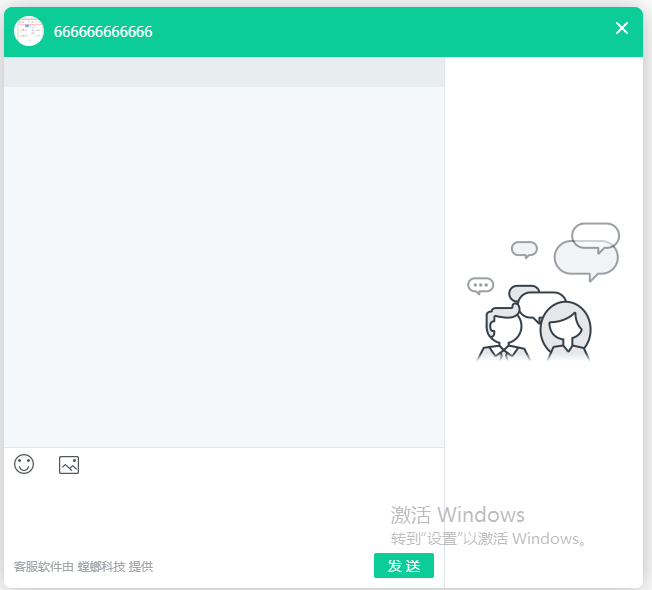
可将某段IP进行屏蔽,屏蔽后,该IP无法再发起会话,点击发起会话后会一直显示正在连接(如上图);可增加IP也可移除,移除后可正常发起;
# 6.2 访客黑名单
咨询师可以将某个访客单独的加入到黑名单,加入黑名单后,该访客再次发起会话会直接显示正在连接(如上图)也可将黑名单的访客进行移除,移除后可再次发起对话;
# 7. 名片查询
# 7.1 功能说明
1、新增客户,手动创建首咨名片,如果分配方式为自动,会根据规则进行分配,如果是手动的需要人工手动进行分配
2、上传首咨数据(请参考7.2首咨上传)
3、查看数据的分配状态(分配失败会有‘!’鼠标定位!可以显示未分配原因)
4、查看数据的反馈情况
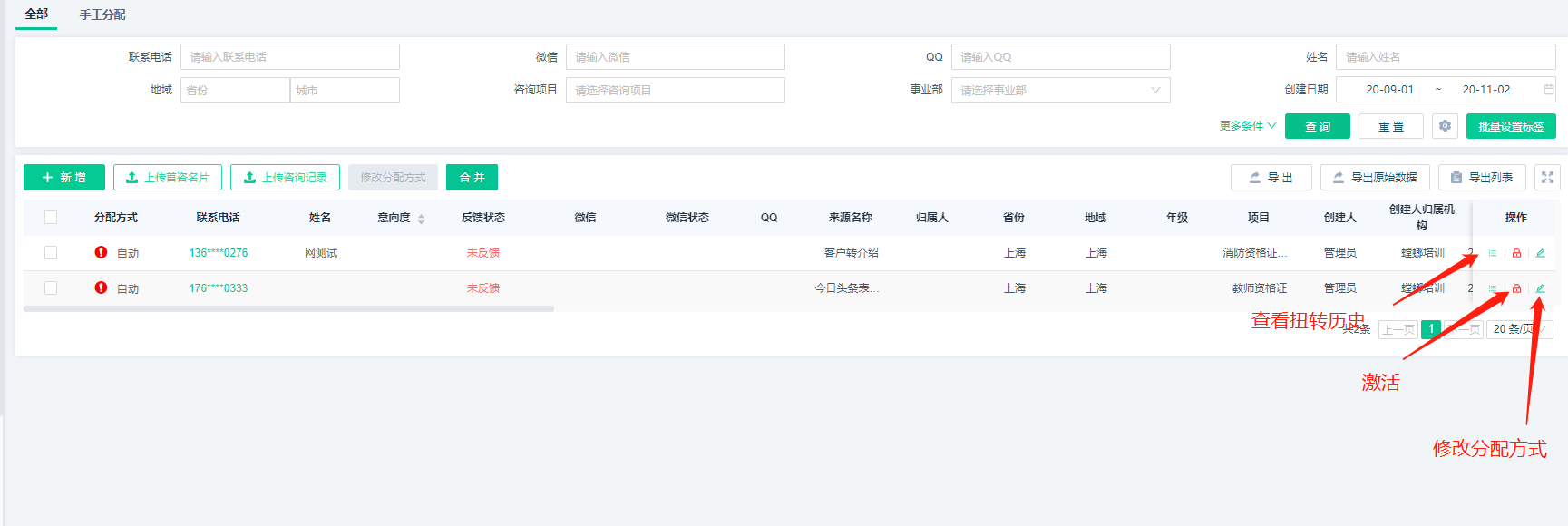
5、查看数据的扭转历史(分配、回收、改变分配、放弃等)
6、解锁客户(已报名客户自动锁定,咨询师无法再进行回访,需要解锁,解锁后名片回到咨询师我的客户-复购客户)
7、手动分配(在‘手工分配’页签,批量进行分配)
8、修改数据的分配方式(①可对未分配的数据勾选上批量修改分配方式②可以单条修改分配方式)
9、点击姓名弹出客户滑层,查看客户具体信息
10、点击 可设置查询条件
11、可合并客户
12、上传咨询记录:上传数据的呼叫记录,上传后可以在客户历史用进行查看上传记录,上传结果可以在数据管理--数据上传结果中进行下载查询上传情况
13、批量设置标签: 针对已查询出数据,可将筛选出名片批量修改为新标签 (是以追加标签的方式修改新的标签)
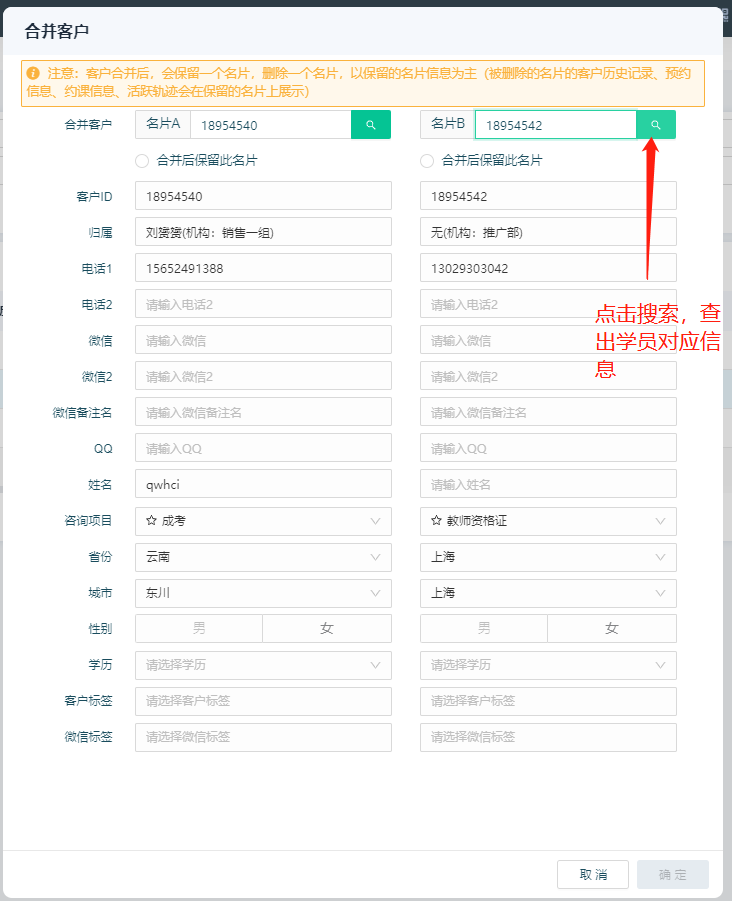
操作说明:输入两个要合并的名片,客户合并后,会保留一个名片,删除一个名片,以保留的名片,信息为主(被 删除的名片的客户历史记录、预约信息、约课信息、活跃轨迹会在保留的名片上展示)
需注意的是:如果被删除的名片上有订单,则会自动合并到保留的名片上
注意:
①全部页签除静默数据都可以查到,包含分配方式为手动的数据;
②手工分配只能查到分配方式为手动,且未分配的数据,一旦分配,手动分配页签将查询不到;
③名片一旦合并后,被删除名片无法恢复
# 7.2 首咨上传
名片查询---上传首咨名片
①上传首咨名片
②下载客户模板,维护数据
③上传客户文件
④数据上传结果菜单,查询具体每条数据的上传结果(下载结果只能24小时内下载,超过24小时,无法下载,且结果只有上传本人可以查询)
注意: 1、上传首咨文件内容要求:
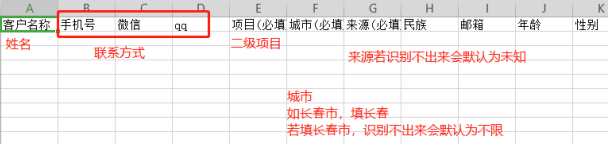
2、下载上传数据位置:数据管理--数据上传结果

# 8. 数据调配
# 8.1 功能说明
1.上传公海数据(请参考8.2公海上传)
2.静默(批量静默,单条静默,只有反馈的数据可以静默)
3.改变分配(批量改变分配,单条改变分配)
4.垃圾库(即删除操作,加入垃圾库后,任何地方都查询不到)
5.查看数据的扭转历史(分配、回收、改变分配、放弃等)
6.回收公海(按照查询条件,对查询出来的数据进行回收,可查看回收记录,回收后数据不可恢复)
7.点击  可设置查询条件
8.可合并客户
操作说明:输入两个要合并的名片,客户合并后,会保留一个名片,删除一个名片,以保留的名片信息为主(被 删除的名片的客户历史记录、预约信息、约课信息、活跃轨迹会在保留的名片上展示)
需注意的是:如果被删除的名片上有订单,则会自动合并到保留的名片上
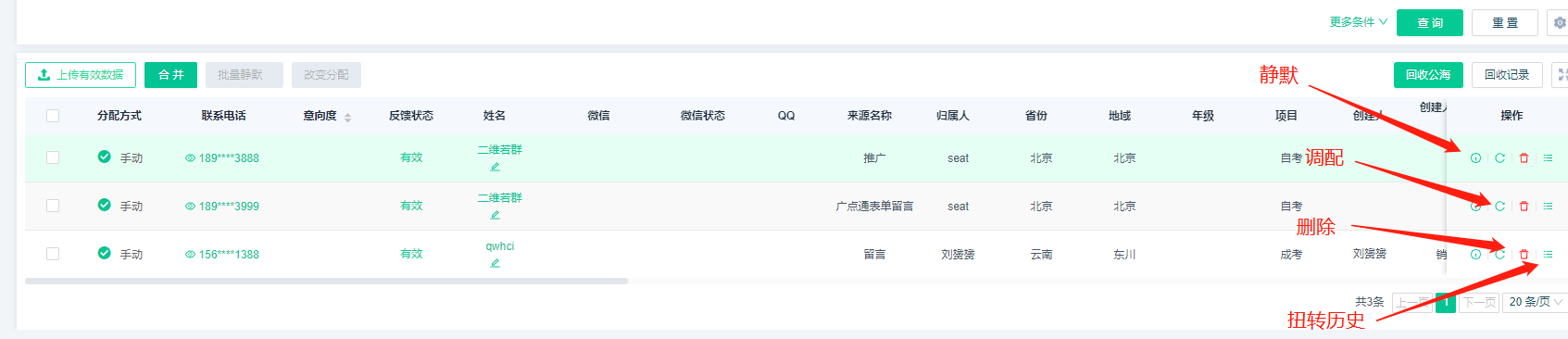
注意:
①数据调配除静默数据、未分配数据、报名数据以外其他的数据都可以查到,对查到的数据都可操作改变分配;
②只有反馈有效过的数据才可以操作静默;
静默: 指定一批数据不想让咨询师再次回访,可以加入静默,被静默的数据只能在静默管理中查询;
# 8.2 公海上传
数据调配--上传有效数据
# 8.2.1 上传有归属数据
①点击上传有效数据,选择有归属(需要在上传的文件中注明归属人,上传后数据直接在归属咨询师的我的客户中);
②下载公海数据模板;
③维护数据;
④上传客户文件;
⑤数据上传结果菜单,查询具体每条数据的上传结果(下载结果只能24小时内下载,超过24小时,无法下载,且结果只有上传本人可以查询);
注意:
1、上传有归属数据文件要求

2、文件中创建时间不填或格式识别不出来默认为当前上传时间(时间格式要求Eg:2020/4/20 9:00:00);
3、创建人未填或未识别会显示为空;
4、下载上传数据位置:数据管理--数据上传结果;
# 8.2.2 上传无归属数据
①选择无归属;
②数据归属机构(因为无归属,所以无法判断数据的归属机构,需要手动选择,选择后上传的数据会显示在该公海(呼叫部),呼叫组是为了数据模型需要,所以需要指定呼叫组,但是数据是整个呼叫部都可领取);
③下载模板;
④维护数据;
⑤上传公海文件;
⑥数据上传结果菜单,查询具体每条数据的上传结果(下载结果只能24小时内下载,超过24小时,无法下载,且结果只有上传本人可以查询);
注意:
1、上传有归属数据文件要求;
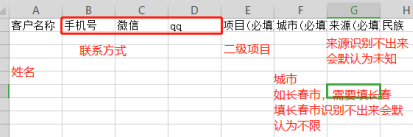
2、上传的是无归属数据,所以文件中的归属人是空;
3、下载上传数据位置:数据管理--数据上传结果;
# 9. 批量处理数据
可将数据批量删除,批量分配,回收公海,若需要此功能,联系螳螂运营进行开通;谨慎操作,一旦批量删除,系统里任何地方都查询不到,不可恢复;
上面为数据的查询条件,删除、分配回收公海是针对筛选条件的数据进行操作。不会显示具体数据,直接根据条件查询出来数据,进行删除、分配、回收;
